


時間が、足りない。
デキる人に付きまとう悩み。
そう、デキる人であればある程、時間は足りなくなるもの。
要件をチャットで送って、時間調整してカレンダーに入れる。
データを表計算でササっと分析したら、それをプレゼン資料に貼り付けてメールで送信。
立ち上がる多くのウィンドウ、次々に降りかかる無数のタスク。
ツールを使っているはずが、逆にツールに使われているかのような、あの感覚。
でも、仕事とはそういうものだ。
そう諦めているあなた、Notion(ノーション)という万能ツールをご存じですか?
文章作成だけでなく、グラフやフローチャートも作成して整理・共有できる非常に自由度が高く便利なツールです。
Notionのサイトはこちら。
日本ではまだマイナーなツールですが、SNS等で国外のベンチャー企業も絶賛していることから、もしかしたら聞いたことがあって、気になっている方もいるのではないでしょうか?
これ、2021年5月時点では英語版のみですが、2021年中に、日本語版が出るとの情報もあります。
この記事では、時代を先取りしたいあなたに、万能ノートツールNotionの機能や料金、便利な使い方をいち早く、手短にご紹介します。
【参考】Notionで業務マニュアルを簡単に作る方法【解説画像付】
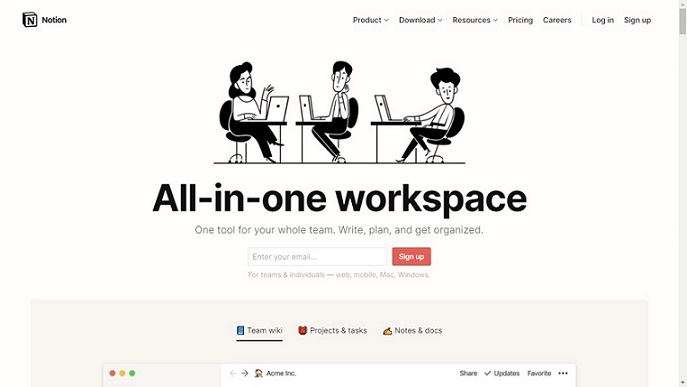
※画像は公式サイトより引用
ベンチャー企業が絶賛のNotionとは?
Notionは、Web上で完結するワークスペースの提供をテーマにしたツールで、メールアドレスやGoogleと連携することで登録・使用が可能です。
もちろん、Windows、Mac、いずれでも使うことができます。
そして最大の特徴はその万能さにあります。
通常、文章なら文章作成のツール、表計算なら表計算のソフト、そしてそれらを共有するためのチャットツールをそれぞれ個別でそろえる必要があります。
これらのツール以外にも、タスク管理やマニュアル作成などに様々なツールが必要で、場合によっては自社で独自にツールを作成するケースも発生し、マネジメントが煩雑になることもありました。
Notionを使えば、これらをまとめて作成・管理できるのです。
文章作成も見出しをつけて作ることができますし、フローチャートや表・グラフも作成してメッセージを送りながら共有することが可能。
外部ツールとの連携も容易で、Googleドライブはもちろんのこと各種SNSとも連携できます。
もちろん、従来のチャットツールのようにチームでの作業も可能です。
英語学習が無料から始められる海外のサービス「Duolingo」など、多くのベンチャー企業が取り入れており、日本でも起業家やITツールマニアの間で注目されているツールです。
【参考】Zapierならプログラミングの知識不要!単純作業を自動処理!
Notionの機能と便利な使い方
それではmNotionの便利な機能とその活用方法について解説していきましょう。
かなり自由度が高いツールなので、何から使い始めて良いか、最初はわかりにくいかもしれません。
そんな方は、まずはここの解説にある活用方法から試してみてください。
①文章や情報を構造化・整理して共有
ネットで動物や植物を検索すると、よく検索結果にWikipediaが表示されます。
「自由に書き換えられてしまう」という信頼性の欠点はあるものの、世界中から情報が共有されて整理されているというのはとても便利ですよね。
Notionを使えば、あなたやあなたの会社オリジナルのWikipediaのようなページを簡単に作成することができます。
図鑑のように、ページを作成し、リンクで繋げて情報を整理・共有し活用することが可能です。
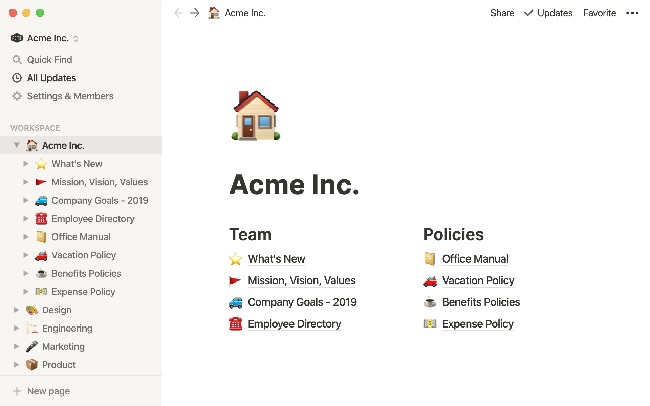
文章作成ソフトにまとめるよりわかりやすく、混乱せずに情報を整理することができます。
特に、業務上でのマニュアルやQ&Aを作成してそのまま共有することが可能です。
他の人のフィードバックを得ながらすぐに改善することもできるでしょう。
②タスクの振り分け、TODOリスト作成で進捗を管理
クリエイティブな企業のオフィスワークは、単純作業の連続というわけにはいきません。
複雑にタスクが絡み合い、混乱してしまうこともよくあります。
チームになれば尚更で、誰が何の業務を担当しているのか?
いつまでにそれを終わらせる予定なのか?
を把握していないと、大きなトラブルに繋がってしまいます。
これらの管理が実際にできていたとしても、「チャットツール+表計算ソフト」のようにツールをいったりきたりしているケースが多いです。
Notionを使えば、チームに作業を割り振って管理し、ガントチャートなどを作って進行を可視化することが可能です。
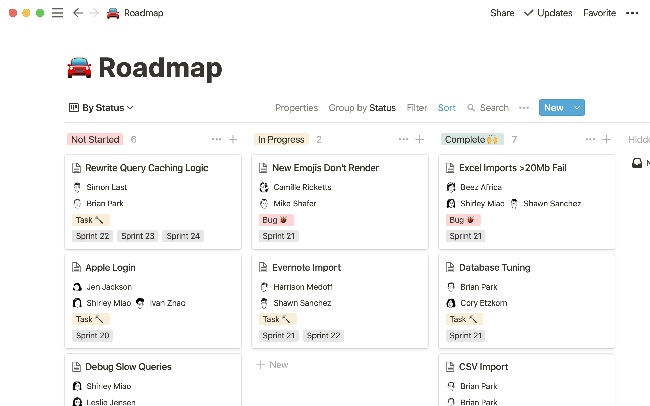
個人利用の場合でも、TODOリストで自分の行動を決定し、日々の業務をスムーズに進めることができます。
③簡易メモで情報収集
メモの項目を作って情報収集に活用することもでき、それをNotionで作った文章やデータベースに挿入することも容易です。
文章はもちろん、URLや動画、画像などマルチメディアをページ単位でわかりやすく整理・共有が可能で、スマートフォンアプリをDLして外出先でも便利に操作することができます。
このように基本的な機能だけでも多くのことが実現できます。
この他にも企業のロゴやサイトを整理したり、ミーティングのメモを発言した事に注力したりなど「こんな感じにできたらいいのに」という状況を簡単に実現することが可能です。
また、デザイン・セールス・マーケティング・エンジニアなど業界・職種ごとのテンプレートも豊富で、簡単に使い始めることができるでしょう。
【参考】MeisterTaskの評判は?直感的に使えるタスク管理ツールを紹介
Notionの料金体系は?
最後に、Notionの料金体系について解説します。
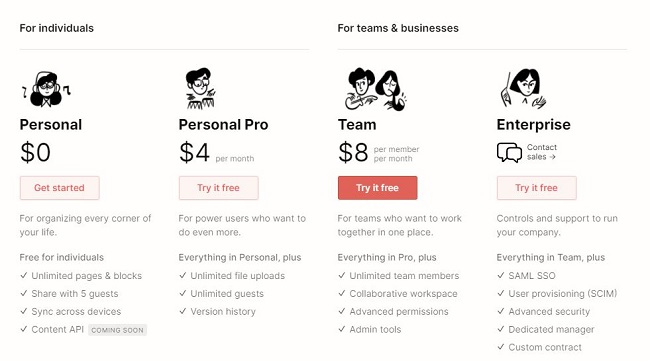
1人で利用の場合は「無料」で使える
まず、1人で個人利用する場合は無料でほとんどの機能を活用できます。
しかし、ファイルをアップロードできるサイズに上限があります。
そして、シェアして使うことができる人数も、5人に限られます。
1人なら「月額4ドル」でもっと便利に
月額4ドルのpersonal proを契約すると、招待人数の制限がなくなります。
ファイルのアップロードも自由に行うことができます。
少人数のTeamプランは1人につき月額8ドルから
少人数のチームで作業するならTeamプランへの契約が必要で、メンバー1人につき1ヶ月8ドルかかります。
大人数で作業する企業向けプランもあり、こちらは個別対応に近い形となり、金額を知るには、Notionの営業担当に問い合わせる必要があります。
無料でほとんどの機能が使えるので、まずは無料で試してみることをおすすめします。(金額は2021年5月現在)
【参考】MyDigitalOfficeとは?仮想オフィス構築ツールの特徴と評判
Notionを活用して快適な作業を
この記事ではNotionの活用方法や料金体系についてお伝えしました。
これまで複数のツールを活用してできていたことをNotion1つで実現でき、情報の整理や共有もより簡単に行うことができます。
英語が少しネックかもしれませんが、そこまで難しい単語は出てきておらず、2021年中には日本語にも対応予定とのことです。
また、Google Chromeにある翻訳機能を活用することで英語が苦手でも活用することができます。
ぜひ、Notionを活用してリモートワークを快適に効率良くしていってくださいね。
【参考】Basecampの評判や特徴は?進捗を可視化するPMツールを紹介
関連記事





最新の記事
-

2025/6/18
【仮差押実行編】業務委託料の未払分を裁判で回収した話(その4) -
2025/6/17
【訴訟準備編】業務委託料の未払分を裁判で回収した話(その3) -

2025/6/16
【訴訟決心編】業務委託料の未払分を簡易裁判で回収した話(その2) -

2025/6/13
【未入金発覚編】業務委託料の未払分を簡易裁判で回収した話(その1) -

2024/4/1
不動産投資に資格がある?賃貸経営に役に立つ資格6選 -

2024/3/28
経年劣化、通常消耗、特別消耗の違いは?退去時の費用負担を理解 -

2024/3/25
短期賃貸とは?意外と人気?メリットとデメリットを解説 -

2024/3/21
固定金利と変動金利を比較!メリット、デメリットは? -

2024/3/18
家賃債務保証とは?貸主と借主の安心をつなぐ仕組みを解説 -

2024/3/14
再建築不可物件とは?購入時に気をつけたいデメリットと救済措置

ピックアップ記事
-

2021/11/12
MyDigitalOfficeとは?仮想オフィス構築ツールの特徴と評判 -

2024/3/1
木造・鉄骨造・RC造の違いは?構造ごとの特徴について解説 -

2022/8/26
テレワークで不調に?心や身体への影響と予防法 -

2023/8/31
ミドルの転職で求められるスキルと成功するための条件 -

2022/8/1
パラレルキャリアとは?副業との違いやメリット、デメリット -

2021/10/20
副業解禁すべき?政府も勧める施策のメリット、リスクと対策 -

2023/5/10
有料のキャリア相談を受けるべき理由と利用時の注意点 -

2022/2/2
Vidyardの評判や特徴は?リモート販売向け動画ツールを紹介 -

2022/11/28
正社員になるべき?自由と安定、どちらを取るか -

2022/4/6
Bufferとは?複数のSNSをまとめて運用できるツールを解説

おすすめの記事
-

2021/9/22
Zapierならプログラミングの知識不要!単純作業を自動処理! -

2021/11/26
社債のメリット・デメリットを整理!銀行借入以外の選択肢を -

2023/12/1
内定保留はできる?転職での最低限のマナーと伝え方のポイント -

2023/1/20
オンライン営業とは?メリットを対面営業と比較 -
2022/6/24
Bizgramとは?起業の際に活用したいビジネスモデルの参考書 -

2022/9/20
MercuryReaderの評判は?広告やサイドバーを消すChromeの拡張機能 -

2023/5/15
税理士をフリーランスは雇うべき?必要性や費用の相場 -

2023/4/14
チャットボットとは?メリットやオススメツールを紹介 -

2022/6/29
am I infectedとは?無料でネット環境の安全を確認するツール -

2023/10/17
Webライターの仕事を獲得する方法!2つの戦略について解説
